
R-ENQA RCS - 사용자 Quick Guide
RCS 사용 준비
Login

- URL : https://
remote.doc.netimizer.com/skt/rcs/login - 계정생성: STI CS(010-2700-7285)에 문의하여 계정을 생성할 수 있습니다
그룹 관리
그룹 생성
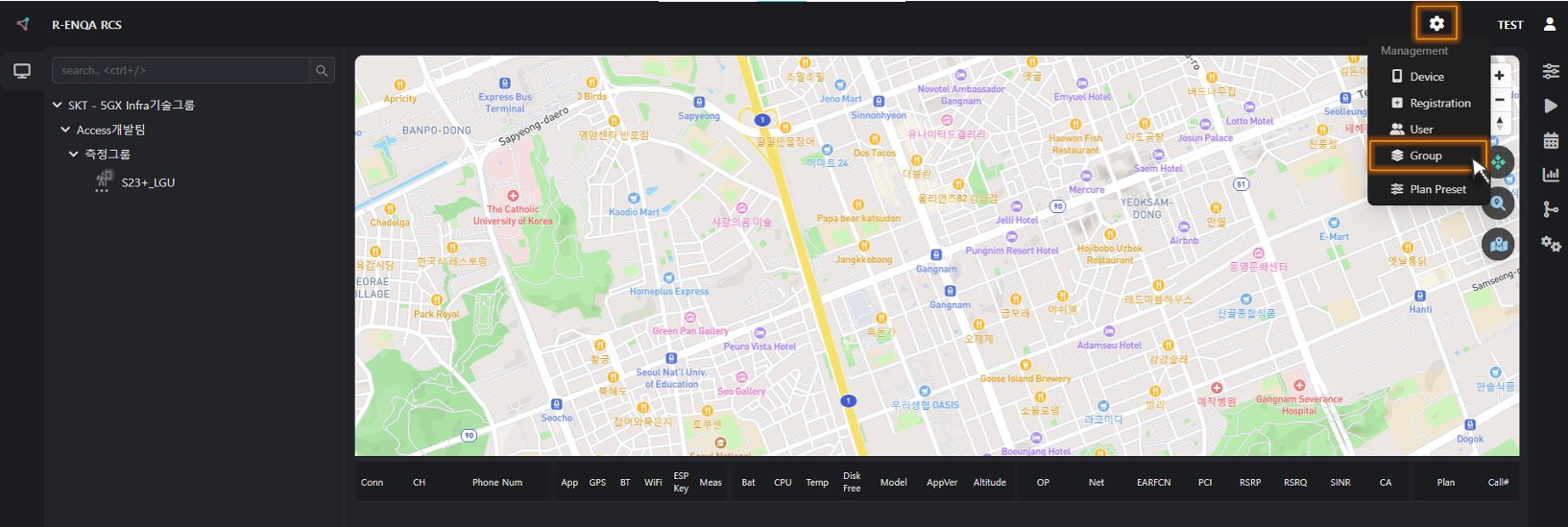
- 기본생성되어있는그룹에는Level2 단계까지생성되어있으며, 단말등록을위해서는Level3 그룹이필요합니다.
- 메인화면우측상단의

 아이콘을클릭하고, Group Management 화면으로진입합니다

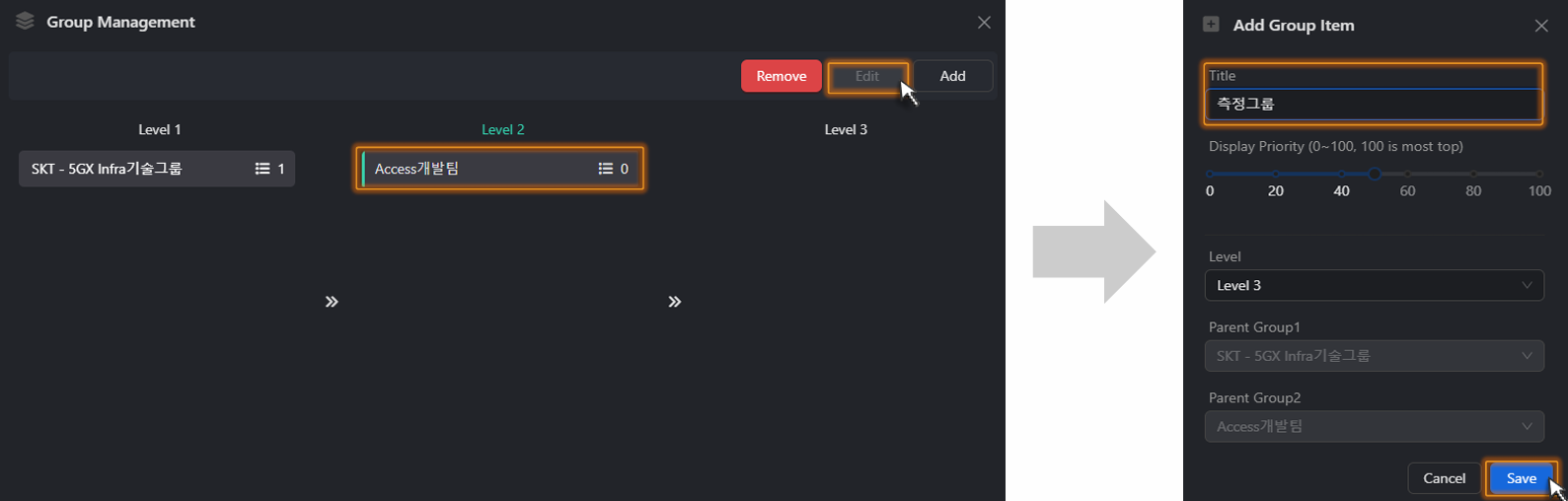
- Level 2를 누른 뒤 Add 버튼을 클릭하여Add Group Item 화면을 불러옵니다.
- Title란에 그룹명을 입력한 뒤 Save버튼을 클릭하여생성합니다
단말 관리
단말 등록
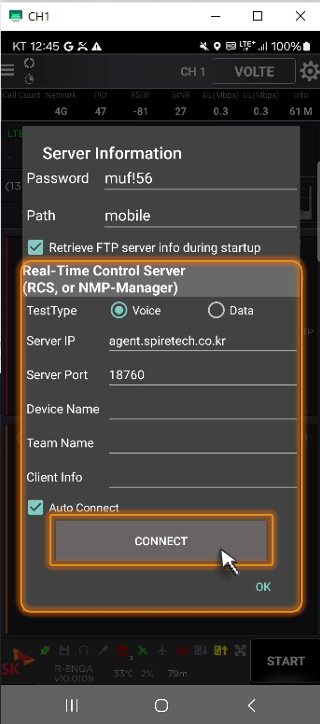
- R-ENQA APP-> Menu -> Server Info 순으로 접속하여 나타나는 왼쪽 창에서 그림과 같이 IP/Port를 설정한 뒤,
CONNECT 하여 단말을 연동합니다. (Auto Connect기능을 ON/OFF하여 연동을 제어할 수 있습니다.)
• Server IP : agent.spiretech.co.kr
• Server Port : 19760 - 메인화면우측상단의 아이콘을클릭한뒤 Registration Management 화면으로 진입합니다
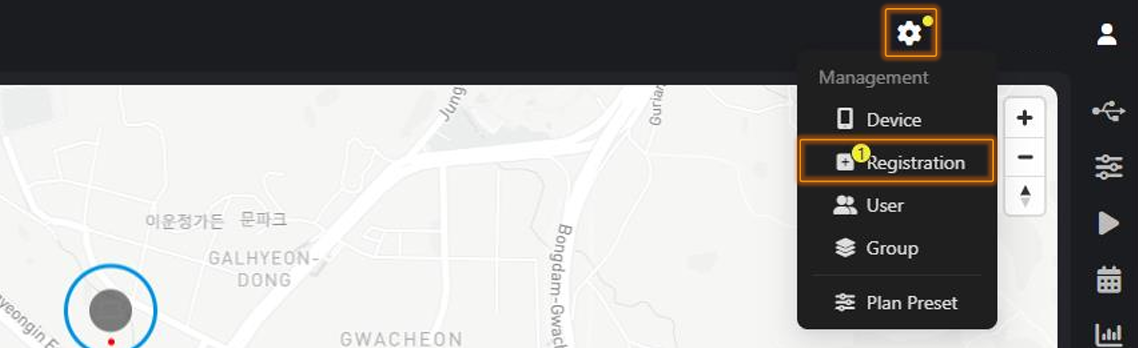
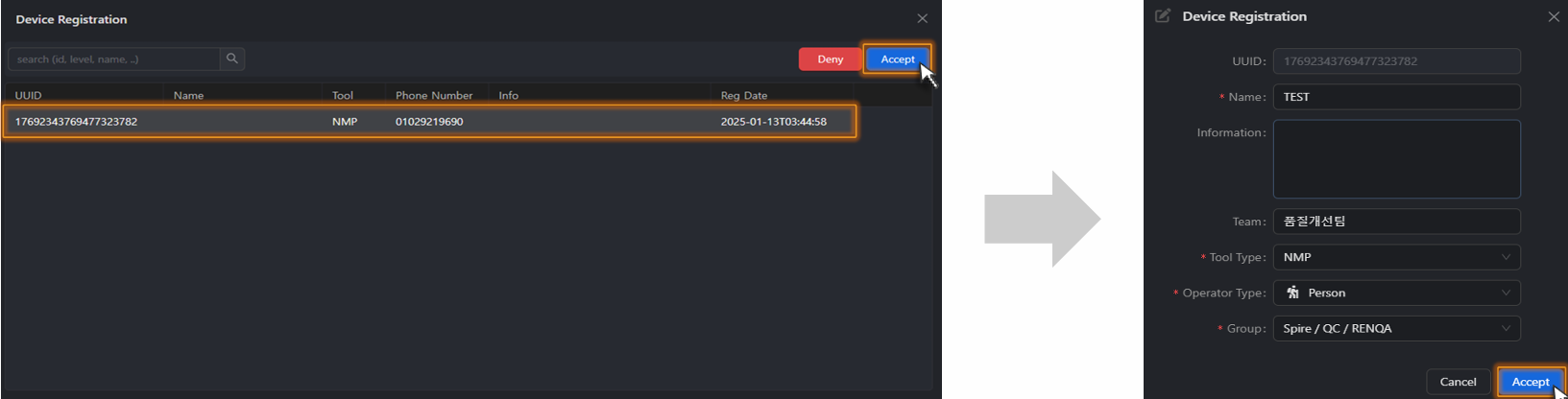
- Device Registration창에 진입하여 연동한 단말을 클릭한 뒤, 우측 상단의 Accept를 클릭합니다.
- 각각의 항목에 단말에 대한 정보를 기입한뒤, 우측하단Accept를클릭하여 단말 등록을 완료합니다.
- Name : 단말의 이름을 구분 할 수 있도록, 설정합니다.
- Information : 단말의 기타 정보를 기입합니다.
- Team : 팀 이름을 기입합니다.
- Tool Type : NMP가 Default값으로 설정되어 있으나, 특수한 경우에 변경할 수 있습니다.
- Operator Type : 단말의 측정 유형을 설정합니다. (EX: Inbuilding, Ship, Subway….)
- Group : 단말이 속할 그룹을 선택합니다
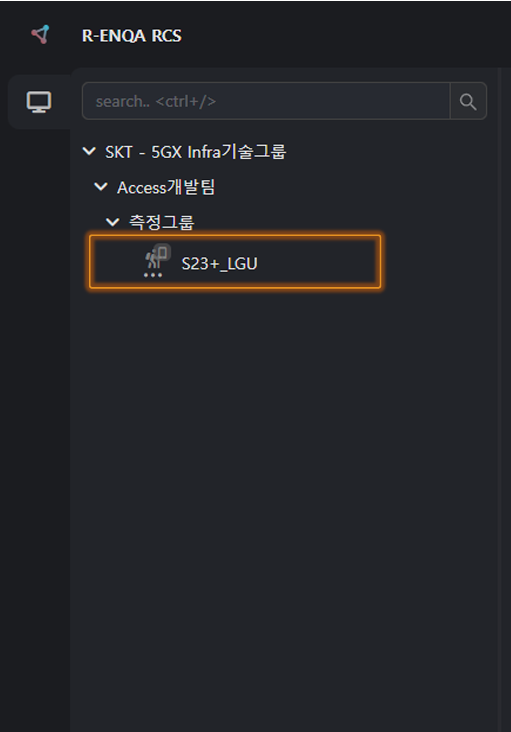
- 그룹&단말등록을 마쳤다면 그림과 같이 단말리스트에 추가된것을 확인 할 수 있습니다.
RCS 기본 UI
Main UI

단말 목록
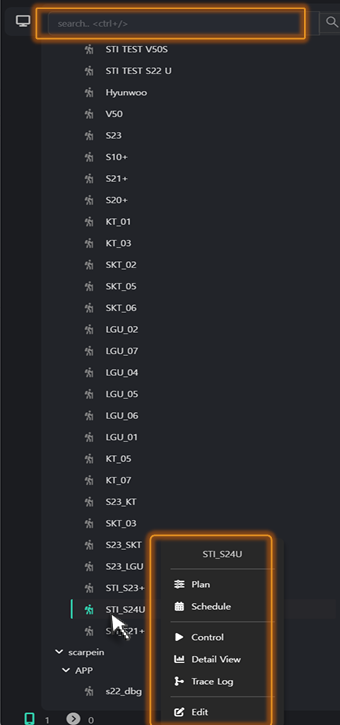
- Main 화면 좌측 단말리스트에는현재등록되어있는단말리스트를보여줍니다.
- 상단에는단말검색창이있으며, 전화번호또는단말이름을검색할수있습니다.
- 리스트에있는단말을우클릭하면, 아래기능들을사용할수있습니다.
- Plan : 현재 설정되어 있는 플랜을 확인할수있으며, 추가또는편집할수 있습니다.
- Schedule : 현재 적용되어 있는 스케쥴을 확인할 수있으며, 추가또는편집할수 있습니다. 단말리부팅등이있습니다.
- Control : 단말을 컨트롤할 수 있으며, 기능에는 앱실행/종료, 비행기 모드 on/off,
- Detail View : 현재 진행되고 있는 측정 관련 항목들을 실시간 또는기존에측정한 내역을확인할수있습니다.
- Trace Log : 측정 및 단말 컨트롤 관련 상세내역을확인할수있습니다.
- Edit : 단말의 각종 설정을 변경할수있습니다
- 상단에는단말검색창이있으며, 전화번호또는단말이름을검색할수있습니다.
지도
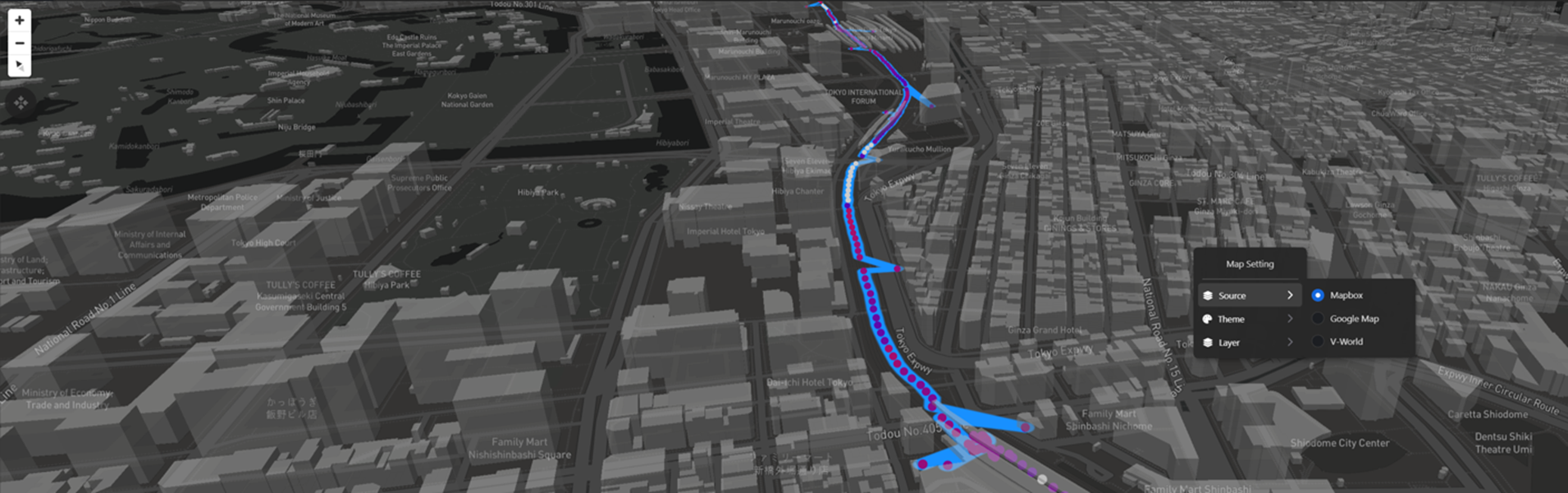
- Main 화면 중상단에 위치한 지도입니다. 단말리스트에서 선택한 단말의 위치를 표시합니다.
- 지도를 우클릭하여 Map setting 기능을 사용할 수 있습니다.
| Source | V-World, Google map 등, 지도 유형을 선택할 수 있습니다. |
| Theme | 지도의 테마설정을 할수있습니다. |
| Layer | 지도에 표시되는 Building의 Layer설정을 할 수 있습니다. |